
Membeli adaptor pengganti untuk laptop Acer sering gagal karena satu hal sederhana: modelnya tidak diketahui dengan pasti. Nomor seri yang mirip, seri yang berbeda satu huruf, atau generasi yang berbeda dapat memiliki kebutuhan adaptor yang tidak sama.
Artikel ini menjelaskan cara mengetahui model laptop Acer Anda, di mana nomor seri dan model tercantum, cara memeriksanya melalui sistem operasi, dan bagaimana menentukan spesifikasi adaptor yang cocok sebelum membeli.
Bagaimana cara mengetahui model laptop Acer saya?
Periksa stiker di bagian bawah perangkat.
Cara paling cepat adalah memeriksa stiker pabrikan di bagian bawah laptop, yang biasanya mencantumkan nama model, nomor seri, dan informasi daya yang dibutuhkan.
Pada stiker tersebut umumnya tercantum dua informasi berbeda: nama model pemasaran dan nomor model teknis. Untuk keperluan mencari adaptor, nomor model teknis lebih berguna karena mengacu pada konfigurasi spesifik. Selain nomor model, perhatikan juga keterangan tegangan dan arus yang dibutuhkan perangkat; angka inilah yang menjadi acuan saat memilih adaptor.
Bila stiker sudah aus atau tidak terbaca, Anda dapat memeriksa melalui sistem operasi atau melalui pengaturan BIOS. Pabrikan juga menyediakan kanal dukungan resmi yang memudahkan pencarian informasi berdasarkan nomor seri, misalnya melalui situs resmi Acer dan kanal dukungan resmi untuk pasar Indonesia di situs Acer Indonesia.
Di mana nomor seri dan model tercantum?
Tiga lokasi yang paling sering.
Nomor seri dan model umumnya tercantum pada stiker di bagian bawah perangkat, pada area baterai bila baterai dapat dilepas, dan pada kemasan atau dokumen pembelian.
Ketiga lokasi itu berguna pada situasi berbeda. Stiker bawah adalah yang paling praktis ketika perangkat ada di tangan. Bila baterai dapat dilepas, nomor seri kadang tercetak di dalam kompartemen. Sedangkan kemasan dan dokumen pembelian berguna bila perangkat sedang tidak ada di dekat Anda, misalnya ketika hendak memesan adaptor dari jauh.
Kebiasaan yang membantu: foto stiker tersebut dan simpan di ponsel. Dengan begitu, Anda tidak perlu membalik laptop setiap kali perlu memesan aksesori atau menghubungi layanan dukungan.
Bagaimana memeriksa model melalui sistem operasi?
Lewat informasi sistem dan perintah sederhana.
Nama model biasanya dapat dilihat melalui informasi sistem di pengaturan, atau melalui perintah pada terminal yang menampilkan detail pabrikan dan model.
Pada sistem Windows, informasi pabrikan dan model dapat ditemukan di halaman informasi sistem. Metode lain adalah menjalankan perintah yang menampilkan detail perangkat keras, lalu membaca baris manufaktur dan model. Hasilnya biasanya menampilkan nama model pemasaran, yang perlu dicocokkan dengan katalog resmi untuk menemukan spesifikasi adaptor yang tepat.
Perlu diperhatikan bahwa nama model pemasaran tidak selalu identik dengan nomor model teknis. Karena itu, ketika mencari adaptor pengganti, gunakan nomor model teknis dari stiker sebagai acuan utama dan jadikan nama pemasaran sebagai konfirmasi.
Bagaimana menentukan spesifikasi adaptor yang cocok?
Cocokkan tegangan, arus, dan colokan.
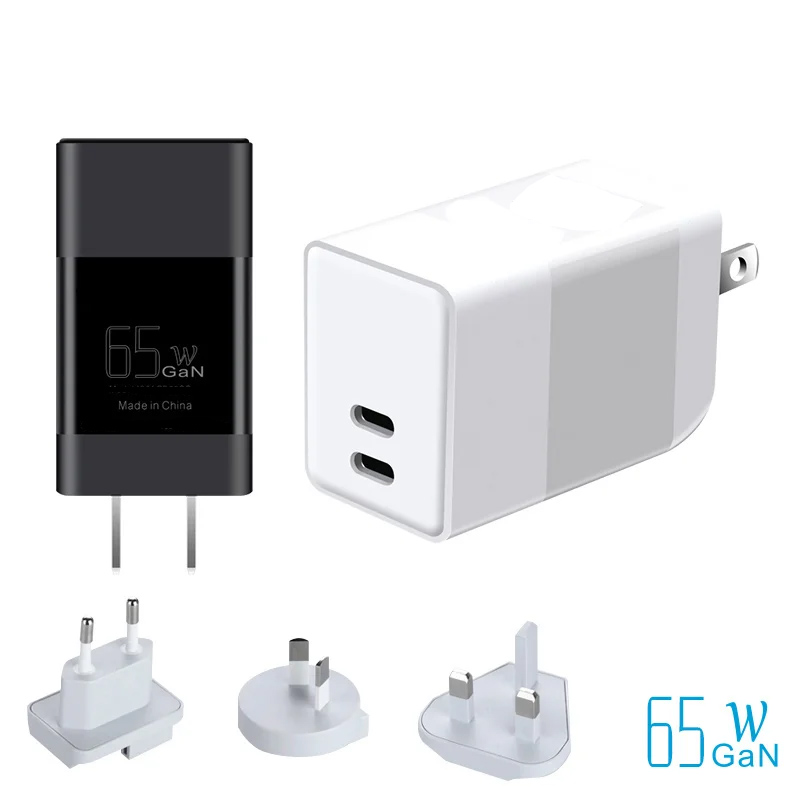
Adaptor pengganti harus memiliki tegangan yang sesuai, arus minimal sebesar kebutuhan perangkat, dan bentuk colokan yang kompatibel.
Tegangan adalah parameter yang paling penting: nilai yang jauh lebih tinggi dapat merusak perangkat, sedangkan nilai yang lebih rendah membuat perangkat tidak berfungsi normal. Arus menunjukkan kemampuan adaptor menyediakan daya; nilai yang lebih besar umumnya aman karena perangkat yang menentukan arus yang ditarik, sedangkan nilai yang lebih kecil membuat pengisian berjalan lambat atau tidak cukup saat perangkat dipakai. Sedangkan bentuk colokan harus sesuai agar dapat tersambung dengan benar.
Pada laptop modern yang mendukung pengisian melalui USB-C, adaptor USB-C dengan dukungan USB Power Delivery menjadi pilihan yang lebih fleksibel karena dapat dipakai pada beberapa perangkat. Standar protokol pengisian ini dijelaskan di halaman USB Power Delivery dari USB-IF.
Apa arti volt, ampere, dan polaritas pada adaptor?
Tiga parameter yang harus dibaca bersamaan.
Volt menunjukkan tegangan, ampere menunjukkan kemampuan arus, dan polaritas menunjukkan arah kutub pada konektor; pada adaptor dengan konektor khusus, ketiganya harus sesuai.
Polaritas umumnya relevan pada adaptor dengan konektor barel. Simbol pada label adaptor menunjukkan apakah kutub positif berada di bagian dalam atau luar konektor. Kesalahan polaritas dapat menyebabkan perangkat tidak menyala, sedangkan pada kasus tertentu dapat menimbulkan kerusakan. Untuk adaptor dengan konektor khusus pabrikan atau USB-C, polaritas tidak perlu diatur secara manual karena telah ditentukan oleh standar konektornya.
Karena itu, saat mencari adaptor pengganti, bacalah label secara lengkap dan bandingkan ketiga parameter tersebut dengan kebutuhan laptop Anda. Bila salah satu tidak tercantum, produk tersebut sebaiknya dihindari.
Bagaimana memverifikasi adaptor pengganti sebelum membeli?
Empat pemeriksaan singkat.
Periksa kesesuaian parameter kelistrikan, bentuk konektor, label produk, dan kebijakan garansi sebelum membeli.
Keempat pemeriksaan ini mengurangi risiko pembelian yang salah. Parameter kelistrikan memastikan adaptor sesuai kebutuhan; bentuk konektor memastikan dapat tersambung; label produk memastikan informasi dapat diverifikasi; dan kebijakan garansi memastikan ada jalur penyelesaian bila produk bermasalah. Untuk pembelian daring, simpan tangkapan layar spesifikasi produk sebagai bukti.
Setelah produk diterima, lakukan pengujian sederhana: sambungkan adaptor ke laptop dan perhatikan apakah pengisian berjalan stabil serta apakah adaptor menjadi panas berlebih. Bila pengisian tidak berjalan atau adaptor terasa sangat panas, hentikan penggunaan dan ajukan klaim kepada penjual. Acuan standardisasi nasional di Indonesia tersedia di situs BSN, dan dokumen teknis USB dapat diperiksa melalui perpustakaan dokumen USB-IF.
Kesalahan umum saat mencari adaptor pengganti
Mengandalkan nama seri saja.
Kesalahan paling sering adalah membeli adaptor hanya berdasarkan nama seri laptop, padahal konfigurasi berbeda dalam satu seri dapat memerlukan adaptor berbeda.
Kesalahan lain yang berulang: mengabaikan polaritas pada adaptor dengan konektor barel, memilih adaptor dengan arus lebih kecil dari kebutuhan sehingga pengisian tidak cukup saat laptop dipakai, serta membeli produk tanpa label tegangan yang jelas. Ketiganya dapat dihindari dengan membaca label perangkat dan label produk secara cermat.
Bila Anda ragu, cara paling aman adalah menghubungi layanan dukungan resmi dengan menyebutkan nomor seri perangkat. Petugas dapat mengonfirmasi spesifikasi adaptor yang sesuai untuk konfigurasi laptop Anda.
| Parameter | Yang perlu dicocokkan | Risiko bila salah |
|---|---|---|
| Tegangan | Sesuai kebutuhan perangkat | Perangkat tidak berfungsi atau rusak |
| Arus | Minimal sebesar kebutuhan | Pengisian lambat saat perangkat dipakai |
| Konektor | Bentuk dan ukuran sesuai | Tidak dapat tersambung |
| Polaritas | Relevan pada konektor barel | Perangkat tidak menyala |
| Label produk | Keterangan lengkap dan jelas | Sulit diverifikasi, risiko klaim |
FAQ
Cara mengecek laptop model apa?
Periksa stiker di bagian bawah laptop untuk melihat nama model dan nomor seri, lalu cocokkan dengan informasi di sistem operasi atau halaman dukungan resmi pabrikan. Nomor model teknis lebih akurat dibanding nama seri pemasaran saat mencari aksesorinya.
Laptop Acer tipe apa yang saya miliki?
Identifikasi dapat dilakukan melalui stiker di bagian bawah perangkat, informasi sistem pada sistem operasi, atau halaman dukungan resmi dengan memasukkan nomor seri. Bila stiker sudah aus, gunakan informasi dari sistem sebagai acuan awal.
Di mana melihat spesifikasi laptop Acer?
Spesifikasi lengkap biasanya tersedia melalui halaman dukungan resmi pabrikan setelah memasukkan nomor seri atau nama model. Informasi sistem pada perangkat juga menampilkan sebagian spesifikasi seperti prosesor, memori, dan penyimpanan.
Nomor seri laptop Acer ada di mana?
Nomor seri umumnya tercantum pada stiker di bagian bawah perangkat. Pada beberapa model, nomor yang sama juga tercetak pada kemasan atau dokumen pembelian, sehingga memotret stiker tersebut sejak awal akan memudahkan Anda ketika membutuhkannya.
Kesimpulan dan langkah berikutnya
Mengetahui model laptop Acer adalah langkah pertama sebelum membeli adaptor pengganti. Gunakan stiker di bagian bawah perangkat sebagai acuan utama, lengkapi dengan informasi sistem, lalu cocokkan tegangan, arus, dan bentuk konektor dengan kebutuhan perangkat. Bila ragu, konfirmasi melalui layanan dukungan resmi dengan menyebutkan nomor seri.
Jika Anda memerlukan adaptor pengganti dengan spesifikasi yang dapat diverifikasi, mulai dari lini charger GaN WECENT atau sampaikan kebutuhan daya Anda melalui halaman kontak.